
無料イラスト ドットの大きさを変えられるランダムドット
※この記事は無料です。サンプルデータのみ有料にさせていただきました。 ハーフトーン・網点好きとして、今までに試行錯誤して培ってきたAdobe Illustrator(以後イラレ)の網点作成効果「カラーハーフトーン」のノウハウをまとめました。 イラレの100 種類以上ある効果の中の一 今回はIllustratorでドット柄やボーダー柄の作り方をご紹介します。 ロゴやマークを作るときに、柄を加えることで印象が変わったりしますよね。 簡単なのでぜひ使ってみてください。 作り方の手順 まずはIllustratorを開き、①スウォッチを開きます。(右側のパネルにスウォッチがない場
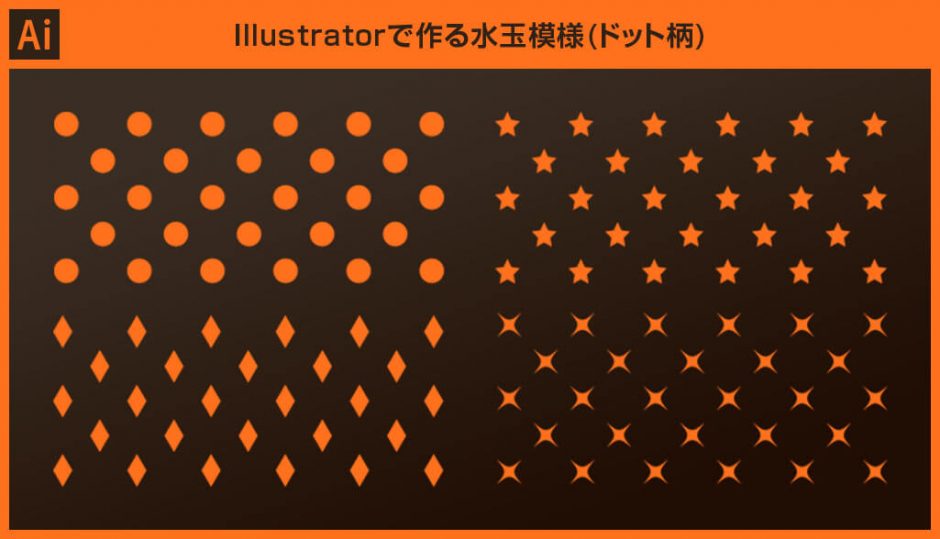
イラレ ドット パターン スウォッチ
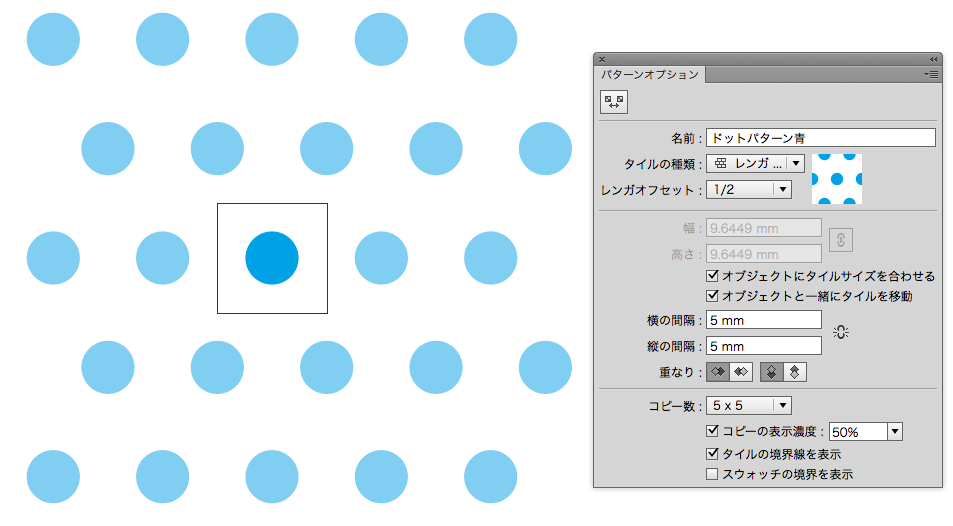
イラレ ドット パターン スウォッチ- 1分以内でドット柄パターンを作る方法 ではさっそく、パターンの作り方を説明しましょう。イラストレーターを立ち上げておきます。 px x pxの円を描きます。 かさねて30px x 30pxの正方形を描きます。線も塗りも透明にして、最背面に送ります。 ドットが互い違いにならず、整列した形になっちゃうという場合は、先程のスウォッチパネルにあるドットをクリックし パターンオプション を表示させます。 タイルの種類 をレンガ(横)に変更させます。 すると、ドットの位置が互い違いにずれていい感じのバランスになりました。 他にもIllustratorの使い方について書いてます。 今回学んだ内容を活用した

ドットパターンイラスト 無料イラストなら イラストac
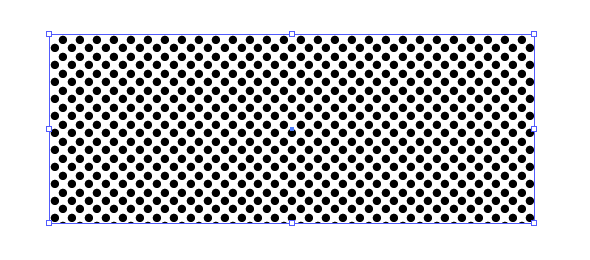
パターンの作り方(基本編) 画面左のパレットにある長方形ツール内の楕円形ツールを選択します。 を作成し、それをスウォッチパネル内にドラックします。 これでパターンが登録されました。 長方形ツールで四角の枠を作成し、選択した状態で塗りをさきほど登録したパターンにします。 すると、登録した が連続したパターンが塗られている状態になります この記事内の目次 Illustrator CS6以降、パターンの作成方法が変わっています。 水玉のパターンでしたら次の手順にて作成します。 パターンオプションパネルが開くのでタイルの種類から「レンガ(横)」を選択(正円が互い違いにピッタリと並ぶ) 縦横比を保持ボタン(鎖のアイコン)をクリックし幅と高さを指定する(ピッタリと並んでいた正円にアキが Adobe Illustrator 22 19年8月9日 22年7月23日 今回は、イラストレーターを使用して、丸いドットの素材を作る方法に関して解説します。 POPなイメージの背景を作ったりする際に使用できます。 こんな素材 目次 作成手順 楕円形ツールで正円を作成 塗りを
Adobe Illustrator CCでドットのパターンを作る Adobe Illustrator Illustratorでドット(水玉)のパターンを描こうとした場合、スウォッチ > パターン > ベーシック > ベーシック_丸 を選択すると様々なサイズの黒いドットを指定できますが、下記の流れで簡単に自作することができます。 目次 1円を描く 2スウォッチを使ってパターンを作る 3パターンオプションで斜め ってことありませんか? 今回は簡単にパターンの色を変更する方法をご紹介したいと思います。 ちなみに使用しているのはIllustrator CCです。 まずはパターンをオブジェクトに適用 今回はIllustratorに入っている既存のパターンを使ってみましょう パターンで付けた柄をオブジェクト化(アウトライン化?)する方法。 オブジェクトを選択して、メニュバーからオブジェクト > 分割・拡張を選択すればOK ダイアログが出るのでそのままOKを押せばパターンがオブジェクトに変換されます👇 イラレで印刷に出すのバージョンとかの問題で
イラレ ドット パターン スウォッチのギャラリー
各画像をクリックすると、ダウンロードまたは拡大表示できます
 簡単 Illustratorでグラデーション網点を作る ケニーブログ | 簡単 Illustratorでグラデーション網点を作る ケニーブログ | 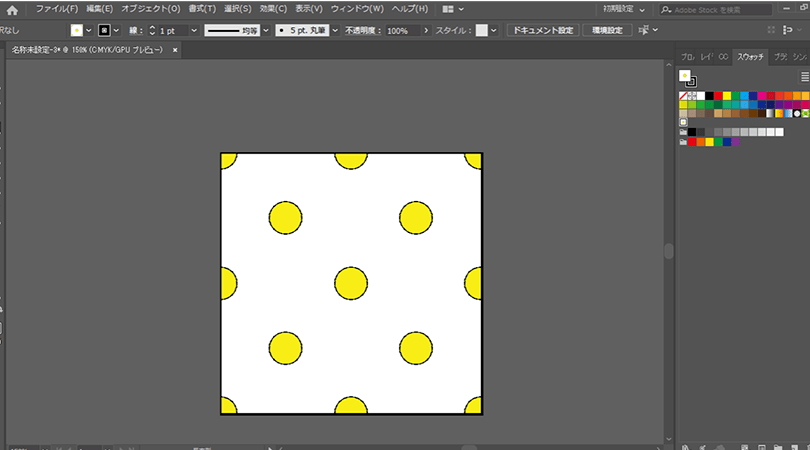 簡単 Illustratorでグラデーション網点を作る ケニーブログ |
 簡単 Illustratorでグラデーション網点を作る ケニーブログ |  簡単 Illustratorでグラデーション網点を作る ケニーブログ |  簡単 Illustratorでグラデーション網点を作る ケニーブログ |
 簡単 Illustratorでグラデーション網点を作る ケニーブログ |  簡単 Illustratorでグラデーション網点を作る ケニーブログ |  簡単 Illustratorでグラデーション網点を作る ケニーブログ |
 簡単 Illustratorでグラデーション網点を作る ケニーブログ |  簡単 Illustratorでグラデーション網点を作る ケニーブログ |  簡単 Illustratorでグラデーション網点を作る ケニーブログ |
 簡単 Illustratorでグラデーション網点を作る ケニーブログ | 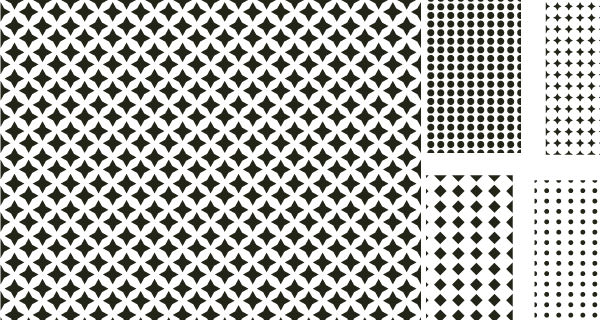 簡単 Illustratorでグラデーション網点を作る ケニーブログ |  簡単 Illustratorでグラデーション網点を作る ケニーブログ |
 簡単 Illustratorでグラデーション網点を作る ケニーブログ |  簡単 Illustratorでグラデーション網点を作る ケニーブログ |  簡単 Illustratorでグラデーション網点を作る ケニーブログ |
 簡単 Illustratorでグラデーション網点を作る ケニーブログ |  簡単 Illustratorでグラデーション網点を作る ケニーブログ |  簡単 Illustratorでグラデーション網点を作る ケニーブログ |
 簡単 Illustratorでグラデーション網点を作る ケニーブログ |  簡単 Illustratorでグラデーション網点を作る ケニーブログ |  簡単 Illustratorでグラデーション網点を作る ケニーブログ |
 簡単 Illustratorでグラデーション網点を作る ケニーブログ |  簡単 Illustratorでグラデーション網点を作る ケニーブログ |  簡単 Illustratorでグラデーション網点を作る ケニーブログ |
 簡単 Illustratorでグラデーション網点を作る ケニーブログ |  簡単 Illustratorでグラデーション網点を作る ケニーブログ |  簡単 Illustratorでグラデーション網点を作る ケニーブログ |
 簡単 Illustratorでグラデーション網点を作る ケニーブログ |  簡単 Illustratorでグラデーション網点を作る ケニーブログ | 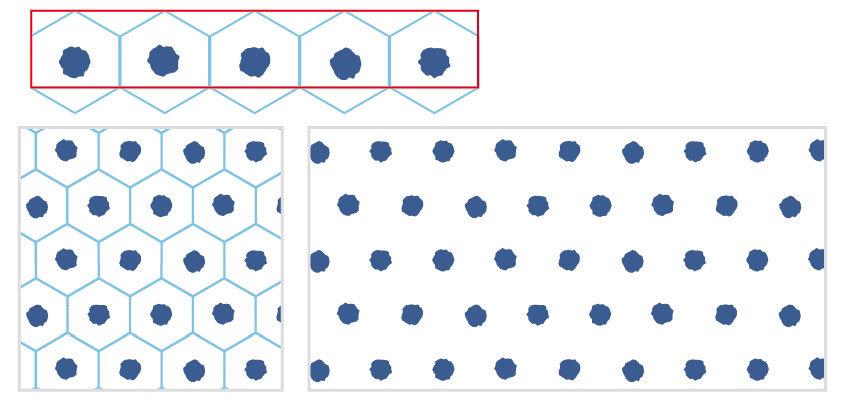 簡単 Illustratorでグラデーション網点を作る ケニーブログ |
 簡単 Illustratorでグラデーション網点を作る ケニーブログ |  簡単 Illustratorでグラデーション網点を作る ケニーブログ | 簡単 Illustratorでグラデーション網点を作る ケニーブログ |
 簡単 Illustratorでグラデーション網点を作る ケニーブログ |  簡単 Illustratorでグラデーション網点を作る ケニーブログ | 簡単 Illustratorでグラデーション網点を作る ケニーブログ |
 簡単 Illustratorでグラデーション網点を作る ケニーブログ |  簡単 Illustratorでグラデーション網点を作る ケニーブログ |  簡単 Illustratorでグラデーション網点を作る ケニーブログ |
 簡単 Illustratorでグラデーション網点を作る ケニーブログ | 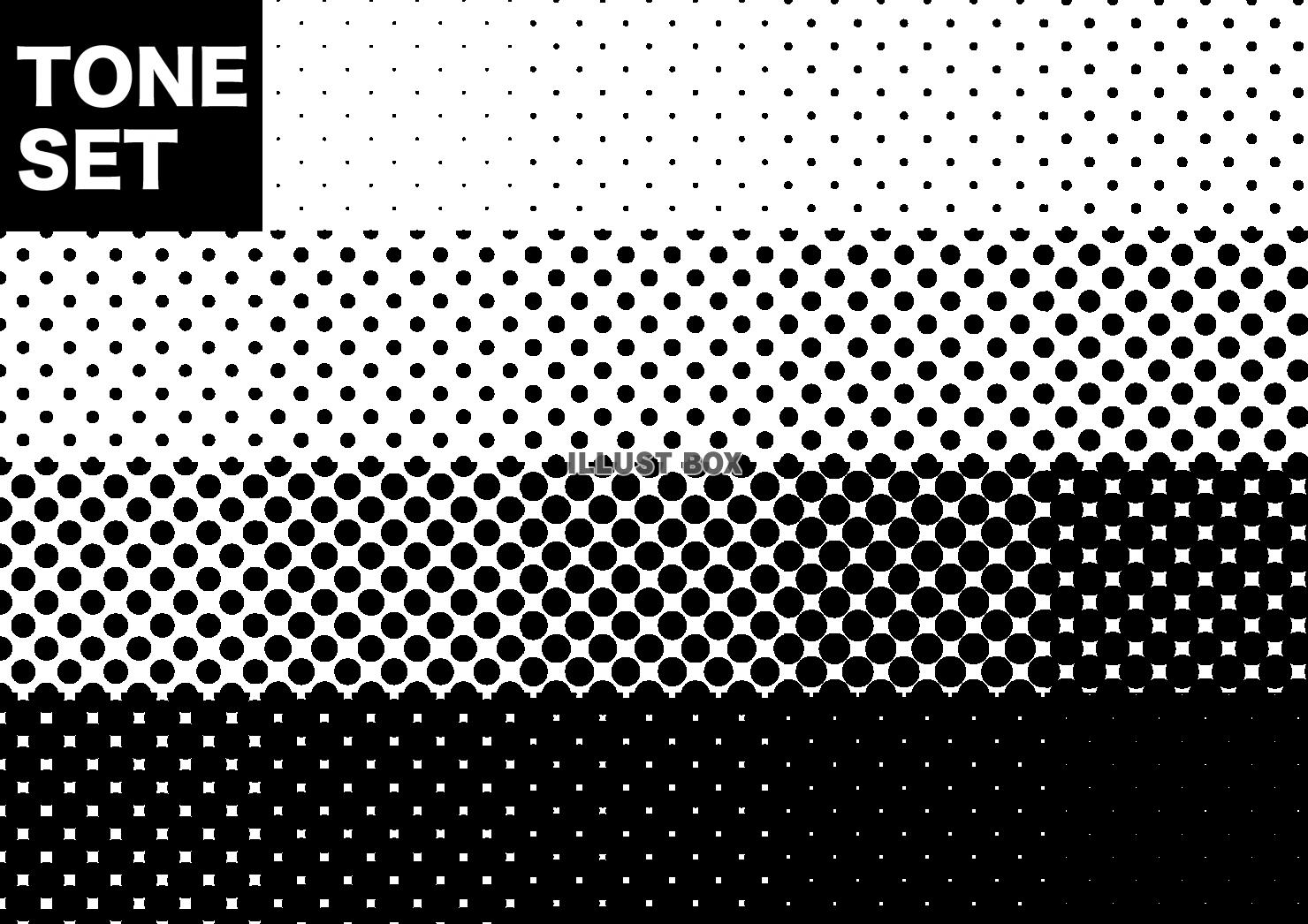 簡単 Illustratorでグラデーション網点を作る ケニーブログ |  簡単 Illustratorでグラデーション網点を作る ケニーブログ |
 簡単 Illustratorでグラデーション網点を作る ケニーブログ |  簡単 Illustratorでグラデーション網点を作る ケニーブログ | 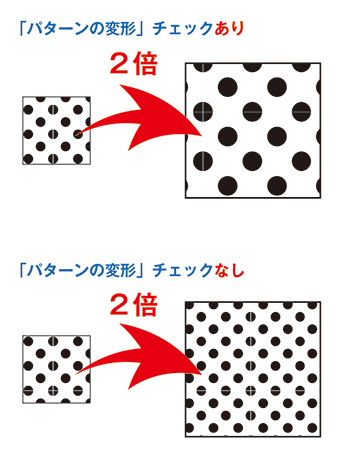 簡単 Illustratorでグラデーション網点を作る ケニーブログ |
 簡単 Illustratorでグラデーション網点を作る ケニーブログ | 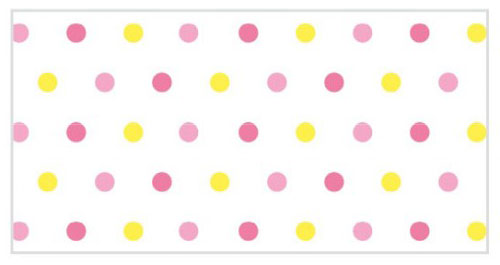 簡単 Illustratorでグラデーション網点を作る ケニーブログ | 簡単 Illustratorでグラデーション網点を作る ケニーブログ |
 簡単 Illustratorでグラデーション網点を作る ケニーブログ |  簡単 Illustratorでグラデーション網点を作る ケニーブログ |  簡単 Illustratorでグラデーション網点を作る ケニーブログ |
 簡単 Illustratorでグラデーション網点を作る ケニーブログ |  簡単 Illustratorでグラデーション網点を作る ケニーブログ |  簡単 Illustratorでグラデーション網点を作る ケニーブログ |
 簡単 Illustratorでグラデーション網点を作る ケニーブログ |  簡単 Illustratorでグラデーション網点を作る ケニーブログ | 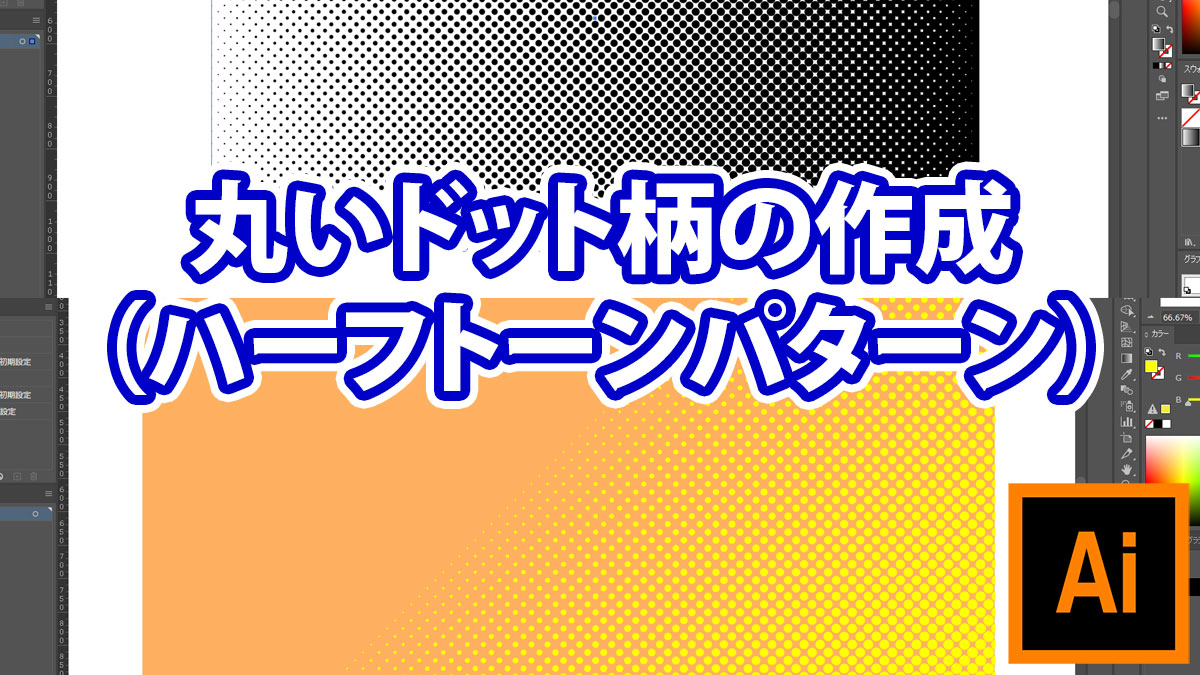 簡単 Illustratorでグラデーション網点を作る ケニーブログ |
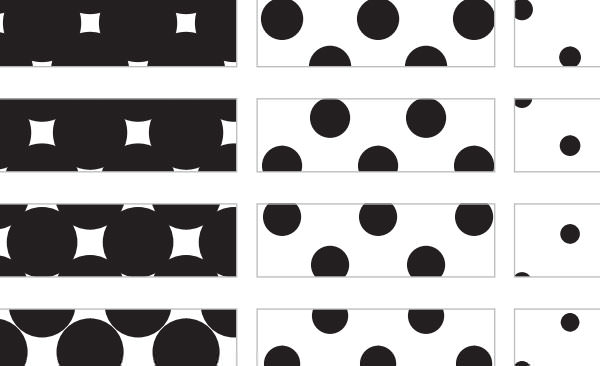 簡単 Illustratorでグラデーション網点を作る ケニーブログ | 簡単 Illustratorでグラデーション網点を作る ケニーブログ |  簡単 Illustratorでグラデーション網点を作る ケニーブログ |
 簡単 Illustratorでグラデーション網点を作る ケニーブログ |  簡単 Illustratorでグラデーション網点を作る ケニーブログ |  簡単 Illustratorでグラデーション網点を作る ケニーブログ |
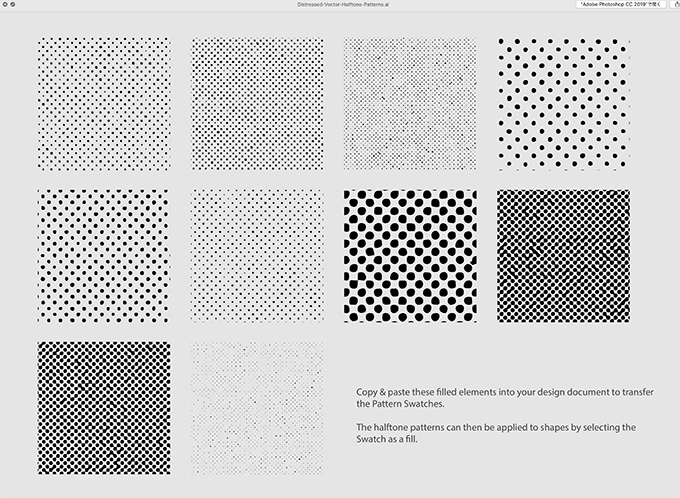 簡単 Illustratorでグラデーション網点を作る ケニーブログ | 簡単 Illustratorでグラデーション網点を作る ケニーブログ |  簡単 Illustratorでグラデーション網点を作る ケニーブログ |
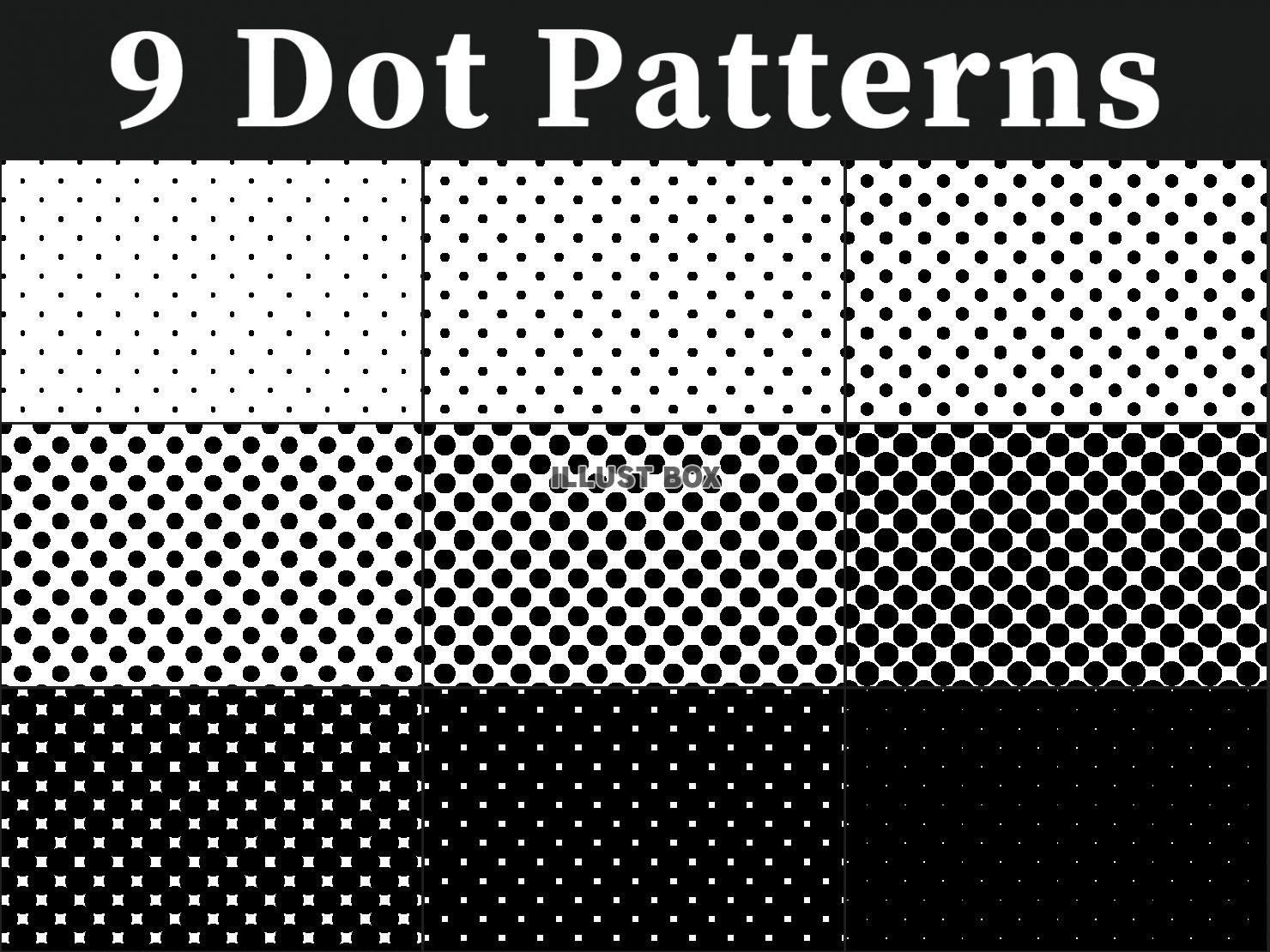 簡単 Illustratorでグラデーション網点を作る ケニーブログ | 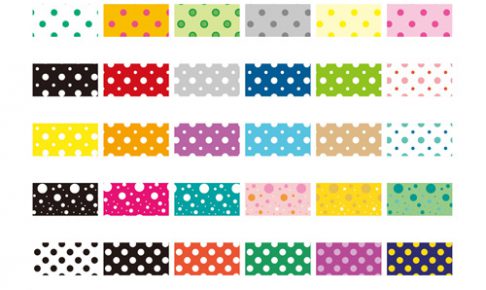 簡単 Illustratorでグラデーション網点を作る ケニーブログ |  簡単 Illustratorでグラデーション網点を作る ケニーブログ |
 簡単 Illustratorでグラデーション網点を作る ケニーブログ |  簡単 Illustratorでグラデーション網点を作る ケニーブログ |  簡単 Illustratorでグラデーション網点を作る ケニーブログ |
 簡単 Illustratorでグラデーション網点を作る ケニーブログ | 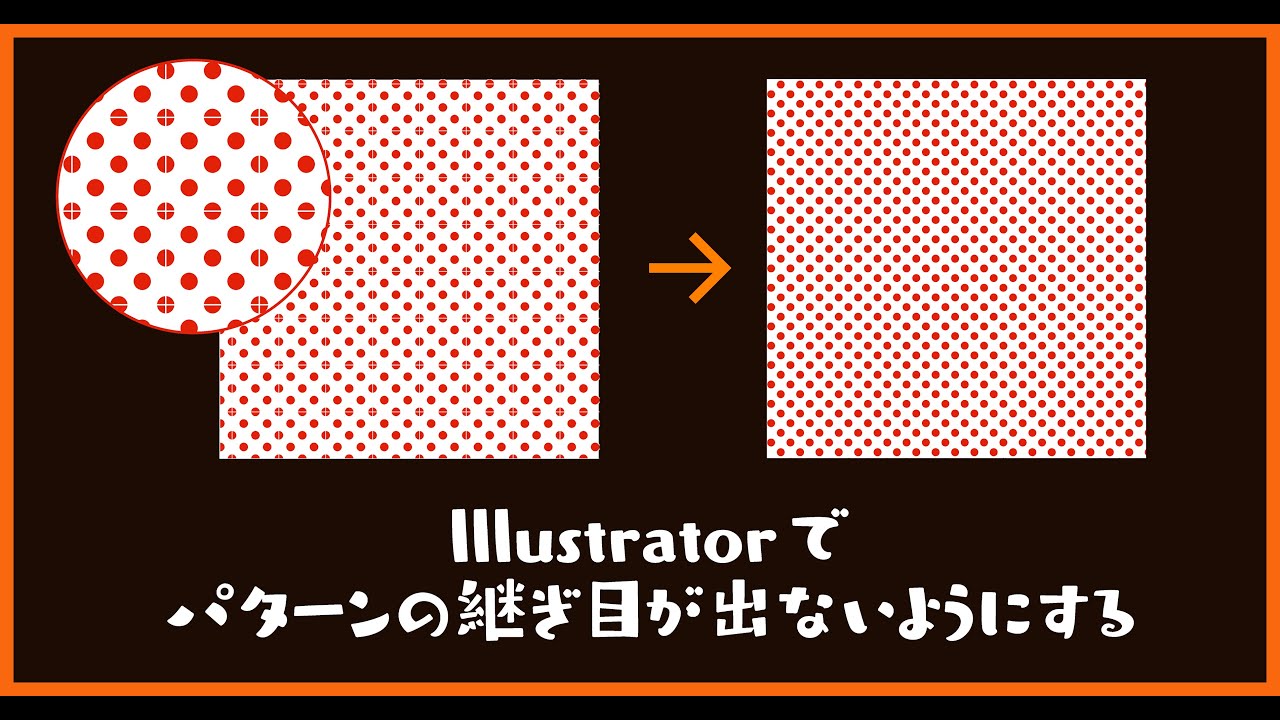 簡単 Illustratorでグラデーション網点を作る ケニーブログ |  簡単 Illustratorでグラデーション網点を作る ケニーブログ |
 簡単 Illustratorでグラデーション網点を作る ケニーブログ |  簡単 Illustratorでグラデーション網点を作る ケニーブログ | 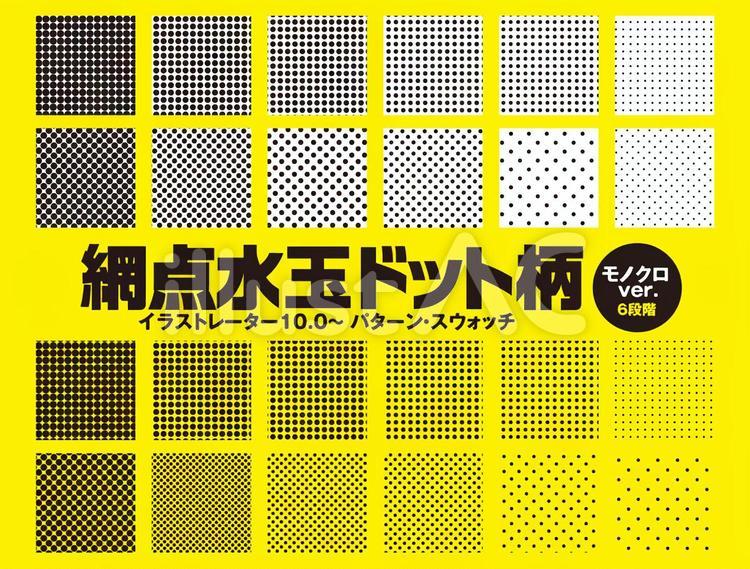 簡単 Illustratorでグラデーション網点を作る ケニーブログ |
 簡単 Illustratorでグラデーション網点を作る ケニーブログ | 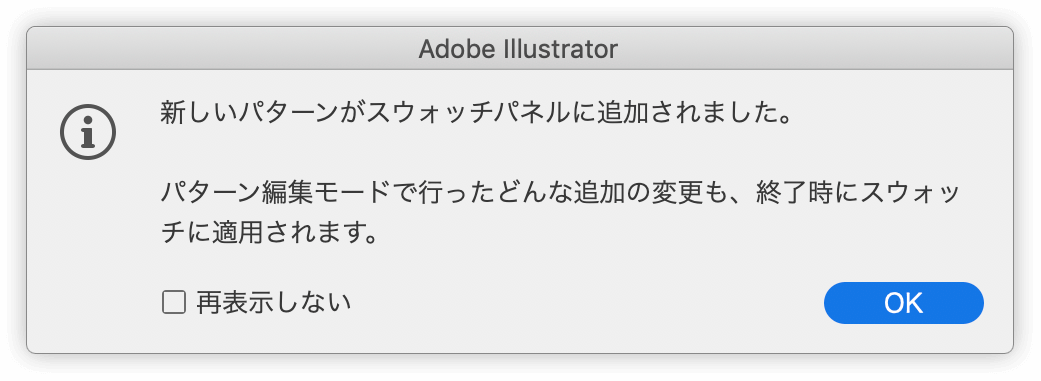 簡単 Illustratorでグラデーション網点を作る ケニーブログ | 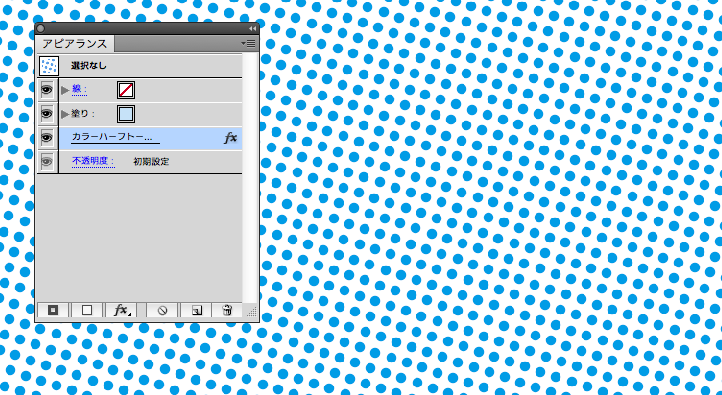 簡単 Illustratorでグラデーション網点を作る ケニーブログ |
 簡単 Illustratorでグラデーション網点を作る ケニーブログ | 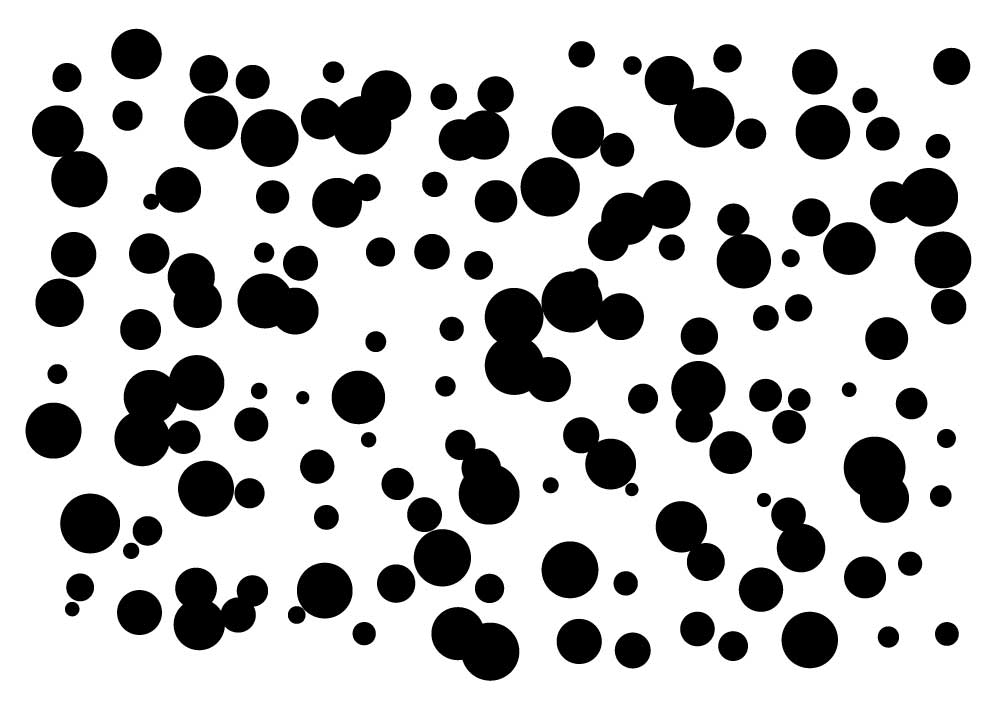 簡単 Illustratorでグラデーション網点を作る ケニーブログ |  簡単 Illustratorでグラデーション網点を作る ケニーブログ |
 簡単 Illustratorでグラデーション網点を作る ケニーブログ |  簡単 Illustratorでグラデーション網点を作る ケニーブログ |  簡単 Illustratorでグラデーション網点を作る ケニーブログ |
 簡単 Illustratorでグラデーション網点を作る ケニーブログ |  簡単 Illustratorでグラデーション網点を作る ケニーブログ |  簡単 Illustratorでグラデーション網点を作る ケニーブログ |
 簡単 Illustratorでグラデーション網点を作る ケニーブログ |  簡単 Illustratorでグラデーション網点を作る ケニーブログ |  簡単 Illustratorでグラデーション網点を作る ケニーブログ |
  簡単 Illustratorでグラデーション網点を作る ケニーブログ |  簡単 Illustratorでグラデーション網点を作る ケニーブログ |
 簡単 Illustratorでグラデーション網点を作る ケニーブログ |  簡単 Illustratorでグラデーション網点を作る ケニーブログ | 簡単 Illustratorでグラデーション網点を作る ケニーブログ |
簡単 Illustratorでグラデーション網点を作る ケニーブログ |  簡単 Illustratorでグラデーション網点を作る ケニーブログ |
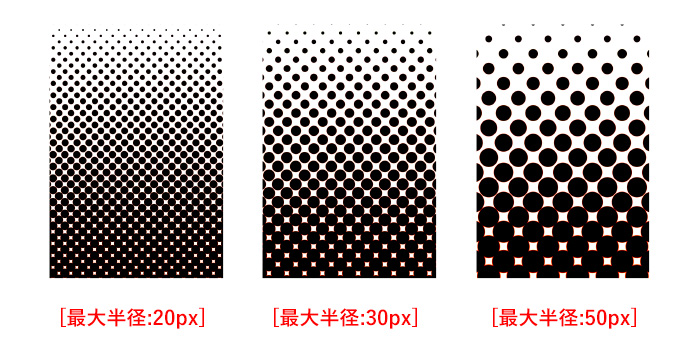
カラー印刷の場合は、シアン 、マゼンタ (M)、イエロー (Y)、ブラック (K)で 4色それぞれでドットを描画し、重ね表現したものです。 印刷物などで、離れた距離から見ているので、紙に写真が描かれているように見えますが、近くで見るとドットの集合体になっています。 今回は、印刷で使われてるハーフトーンの技術を、イラレ上で再現するというテクニックに水玉ドットパターンを作る方法。 (制作環境 ここではAdobe Illustrator CS4&5&6を使用。) Illustratorではこのようなパターンを作りスウォッチに登録して、塗りつぶしの際に選択すればOKなのですが、もっと簡単な方法をご紹介します。
Incoming Term: イラレ パターン ドット, イラレ パターン ドット 色, イラレ パターン ドット フリー, イラレ パターン ドット サイズ, イラレ パターン ドット 作り方, イラレ ドット パターン スウォッチ,


0 件のコメント:
コメントを投稿